Phone to PC
ユーザガイド
Copyright 2011 Macroplant LLC All rights reserved.
日本語ローカリゼーション 株式会社ネクステッジテクノロジー
本製品を利用するには、下記のOSおよび関連アプリケーションが必要です。
重要 : 本製品をご利用になるには、Apple社のiTunesが必要です。本製品を実行する前に、ご利用になるコンピュータに最新版のiTunesをインストールしてください。
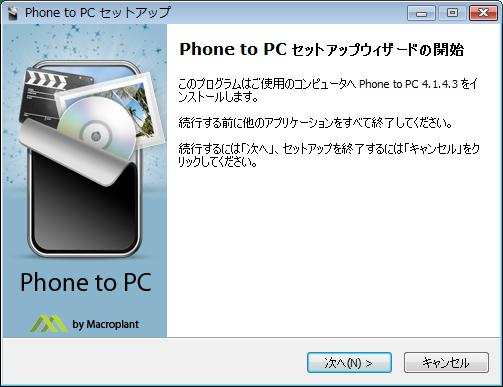
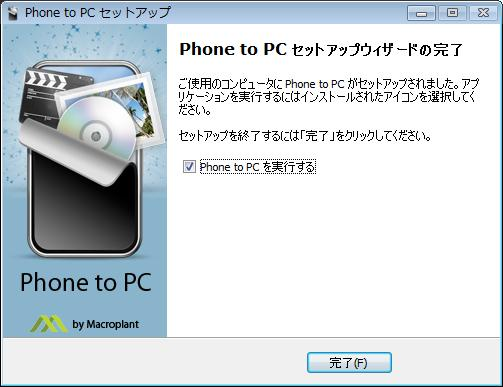
1. セットアップを実行します。
2. アクティベーション画面でお手持ちのキーを入力して、製品をアクティベートしてください。
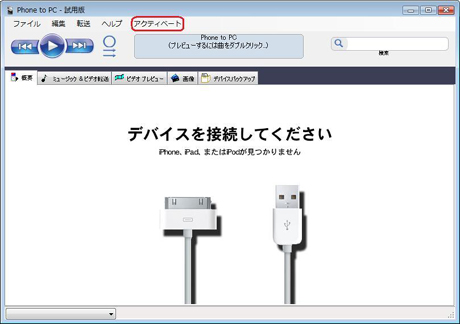
a) メニューバーの [ アクティベート ] をクリックしてください。
b) アクティベーション画面が表示されたら、お手持ちのキーを入力して [ 適用 ] ボタンをクリックしてください。
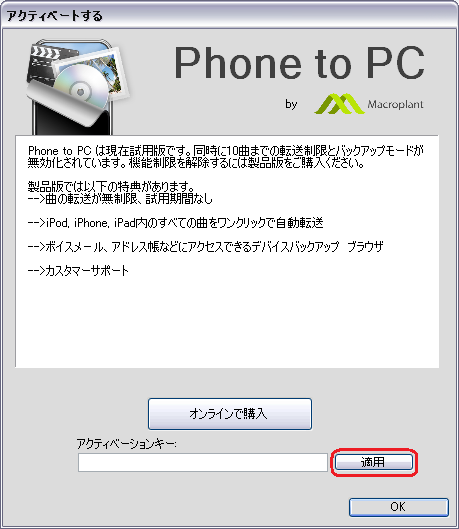
c) アクティベーションが完了しました。
1. ご利用のiPod、iPad、またはiPhoneをPCに接続します。
iTunesが起動され、同期に関するメッセージが表示されたら、 [ キャンセル ] ボタンをクリックしてください。
ヒント : Phone to PCを実行すると、 iTunesを自動的に実行します。これはPhone to PCの実行にiTunes COM インタフェースが必要だからです。
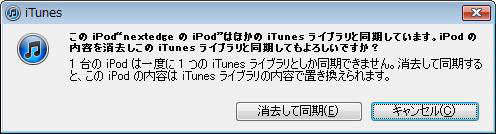
重要: iTunesの画面に、ポップアップなどの警告メッセージが何も表示されていないことを確認してください。表示されている場合には、すべて閉じてください。
2. Phone to PCを実行します。
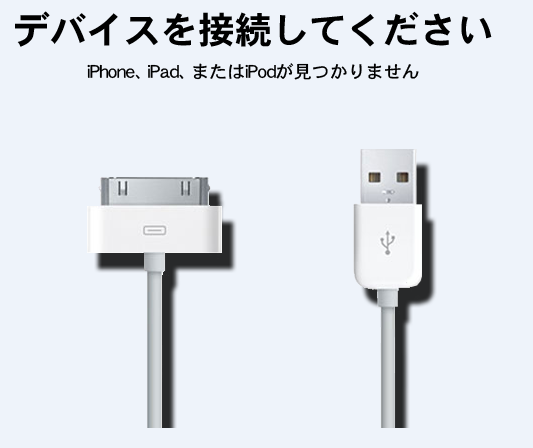
ヒント : Phone to PCを実行してから、 iPod、iPad、またはiPhoneを接続することができます。デバイスが何も接続されていない場合や認識されていない場合は、下記の画面が表示されますのでデバイスを接続してください。
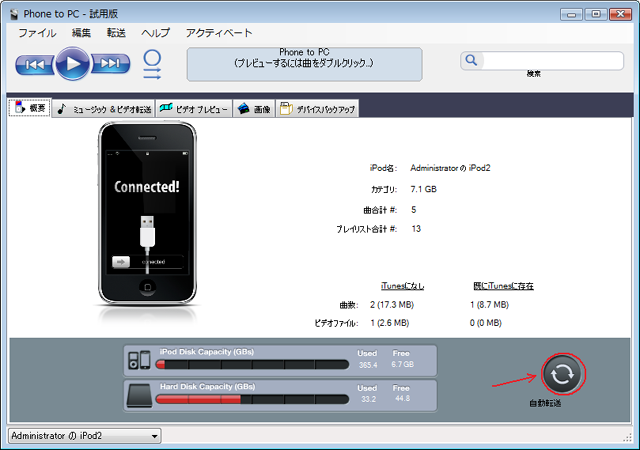
[ 概要 ] タブを選択します。概要タブでは、接続されているデバイスの情報が表示されます。
1. [ 自動転送 ] ボタンをクリックして転送を開始します。
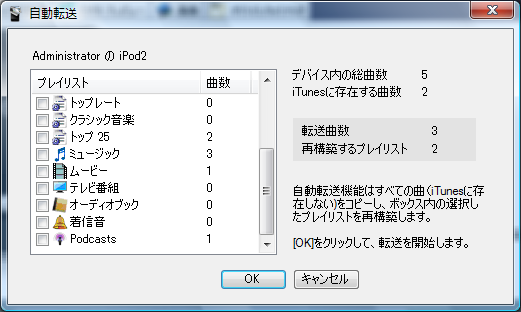
2. 自動転送を選択したら、どのプレイリストを転送するかのオプション画面が表示されます。オプションを選択後、 [OK] ボタンをクリックすると開始されます。
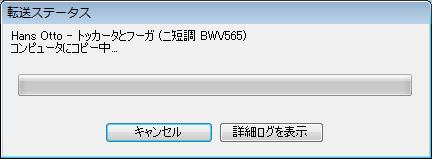
3. ステータス画面が表示され、転送が開始されます。
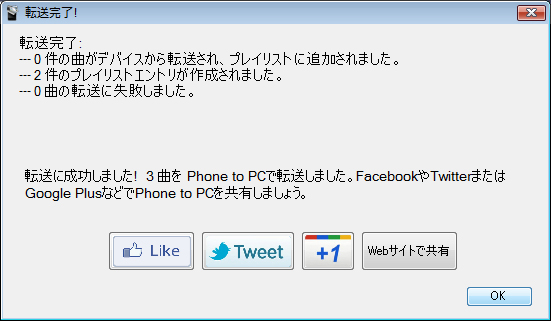
4. 転送が完了したら、 iTunesの画面で、曲が正しく転送されていることを確認してください。
5. 曲が存在しない場合、または試用版のために自動転送オプションが利用できない場合には、手動転送をご利用ください。
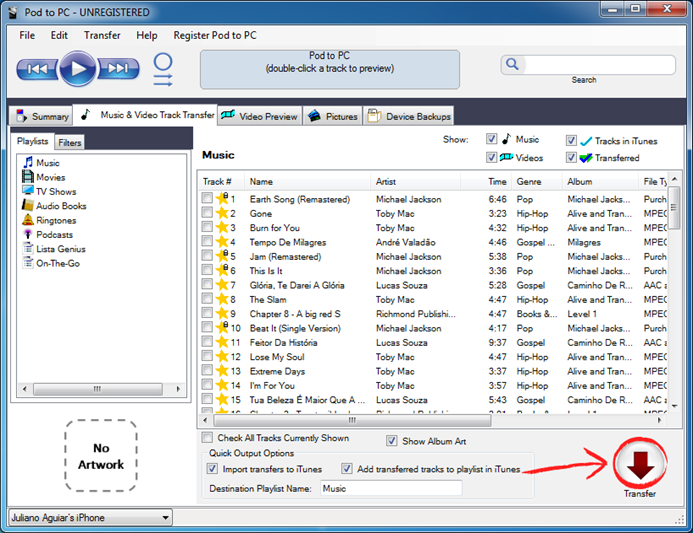
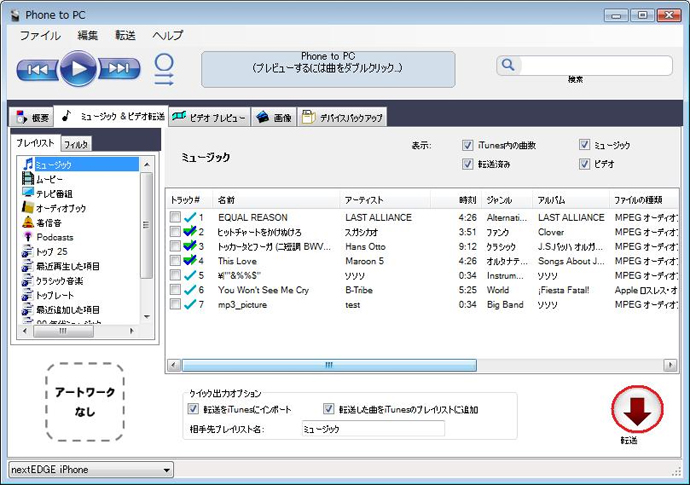
チェックボックスをチェックして、リストの曲を選択、または[転送]メニューから[すべて選択]ですべての曲(製品版のみ)を選択できます。
6. [転送]ボタンで転送を開始します。
プレイリストを転送するには、 [ ミュージック & ビデオ ] 画面の [ プレイリスト ] タブから目的のプレイリストを選択して [ 転送 ] ボタンをクリックします。
新しいプレイリストとして転送するには、 [ 相手先プレイリスト名 ] のタイトルを修正してください。選択された曲は現在指定している相手先プレイリストに自動的に追加されます。
[ 画像 ] タブで 1 つまたは複数画像を選択し、 [ イメージのエクスポート ]ボタンをクリックして PC に転送できます。
アルバム単位で転送するには、アルバムを選択し [ アルバムのエクスポート ] ボタンをクリック、または目的のアルバムを選択し、右クリックメニューから [ アルバムのエクスポート ] を選択します。
[ ビデオプレビュー ] タブでデバイス内のビデオのプレビュー、または PC への転送が行えます。
画面下のリストからビデオをダブルクリックすると、プレビューが開始されます。
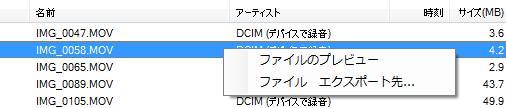
ビデオを PC に転送するには、ビデオを選択し、右クリックメニューから [ ファイルのエクスポート ] を選択します。
Phone to PCは、iTunesで作成したバックアップイメージから曲、予定表、連絡先、SMS、通話履歴などの情報をPCに復元することができます。
バックアップエクスプローラを開始する前に、iTunesでバックアップイメージを作成してください。
iTunesのバックアップを実行するには、iTunes画面右のデバイスリストからデバイスを選択し、右クリックメニューを表示して、 [ バックアップ ] を選択してください。
バックアップを作成したら、Phone to PCを再起動してください。
[ バックアップ ] タブを選択して、iTunesで作成したバックアップイメージを読み込むことができます。
バックアップイメージを切り替えるには、目的のバックアップイメージを画面左下のプルダウンメニューから選択します。
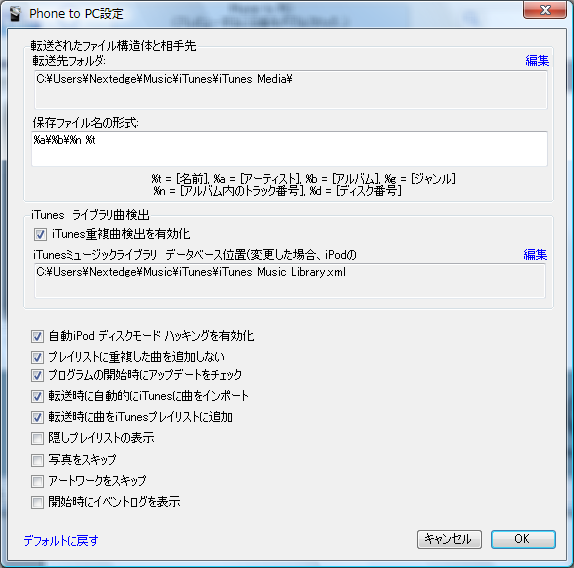
設定画面
メニューから[編集]>[設定]を選択して、Phone to PCの設定が行えます。
Q. iPod を接続しているが認識されない
A. ご利用の iPodのフォーマットを確認してください。 HFS+でフォーマットされたiPodは、 Macでのみ利用可能です。iPodをMacとPC両方でご利用になるには、PCでフォーマットしてください。
• Vista またはWindows 7をご利用の場合、管理者権限で実行する必要があります。 Phone to PCのアイコンを右クリックして、 [ 管理者として実行 ] を選択して実行してください。
• iTunesの画面でエラーメッセージなどポップアップ画面が表示されていないことを確認してください。ポップアップ画面をすべて閉じてから作業を再開してください。